Para cadastrar um novo produto em seu estoque, você irá em CADASTROS > ESTOQUE > PRODUTO.
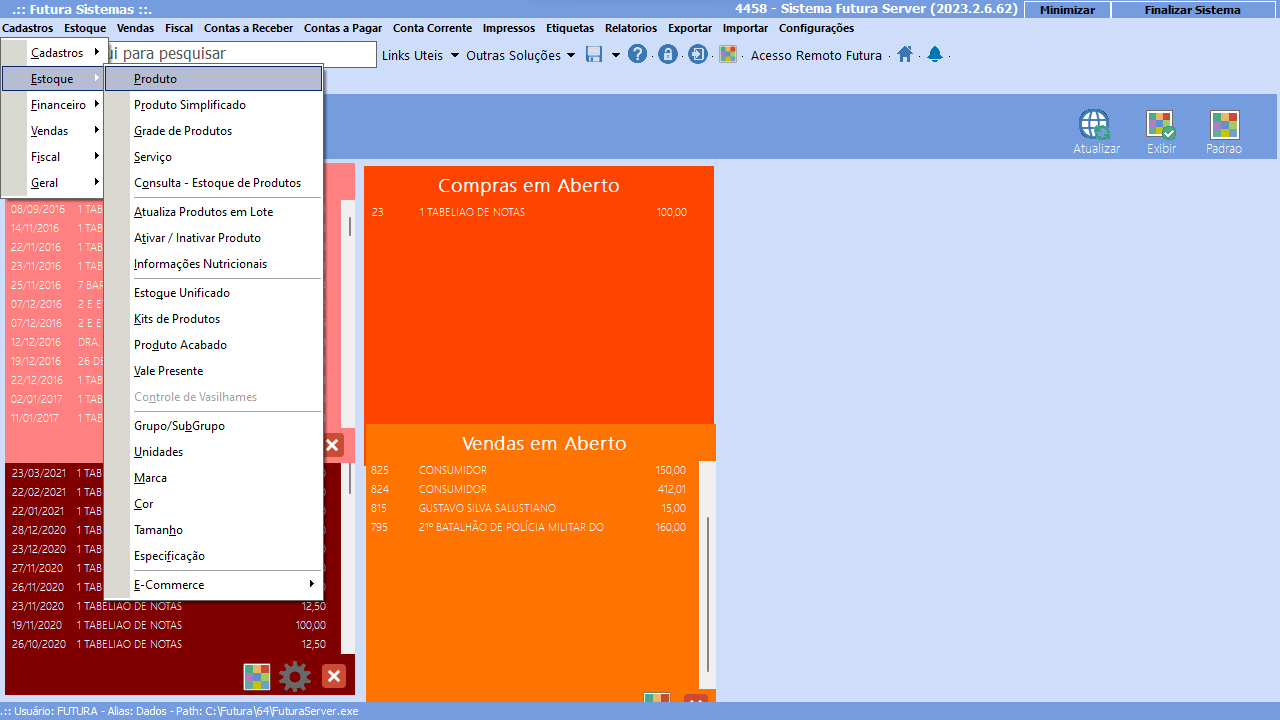
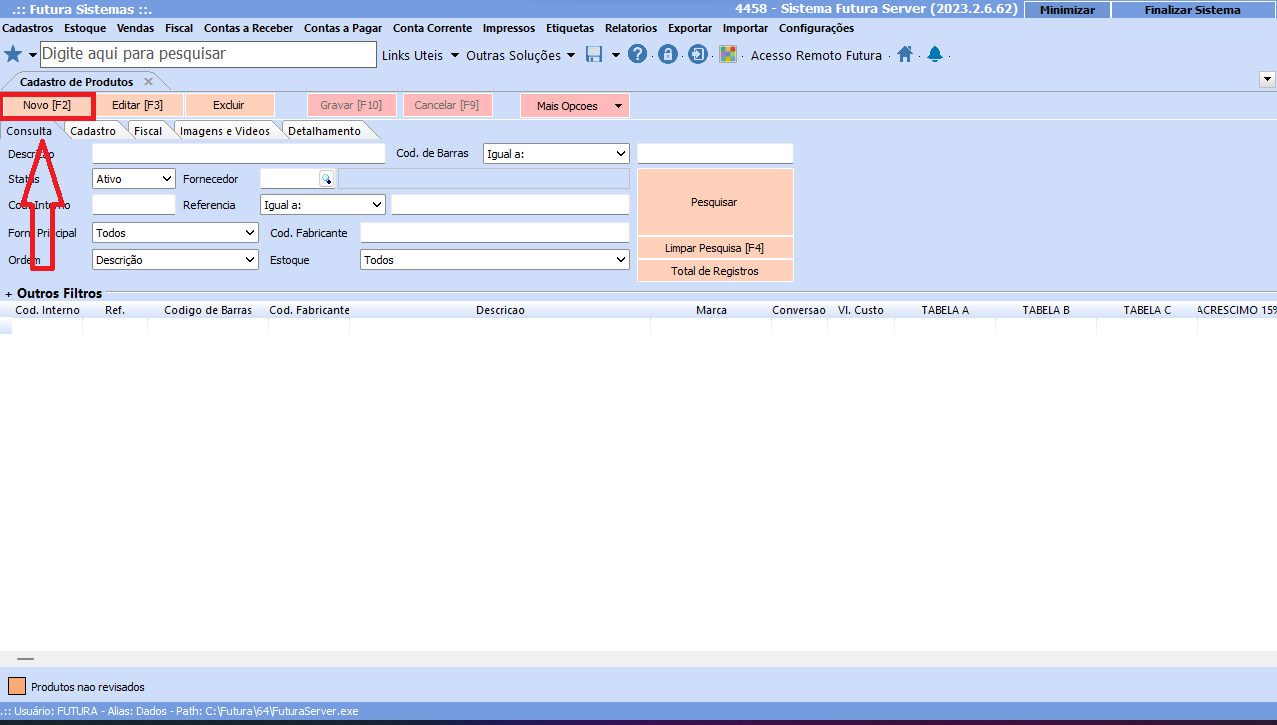
Será aberta uma tela onde você poderá procurar por produtos já cadastrados em seu estoque e também cadastrar os novos produtos.
Para realizar o cadastro de um novo produto clique em “Novo” ou pressione “F2” no teclado.
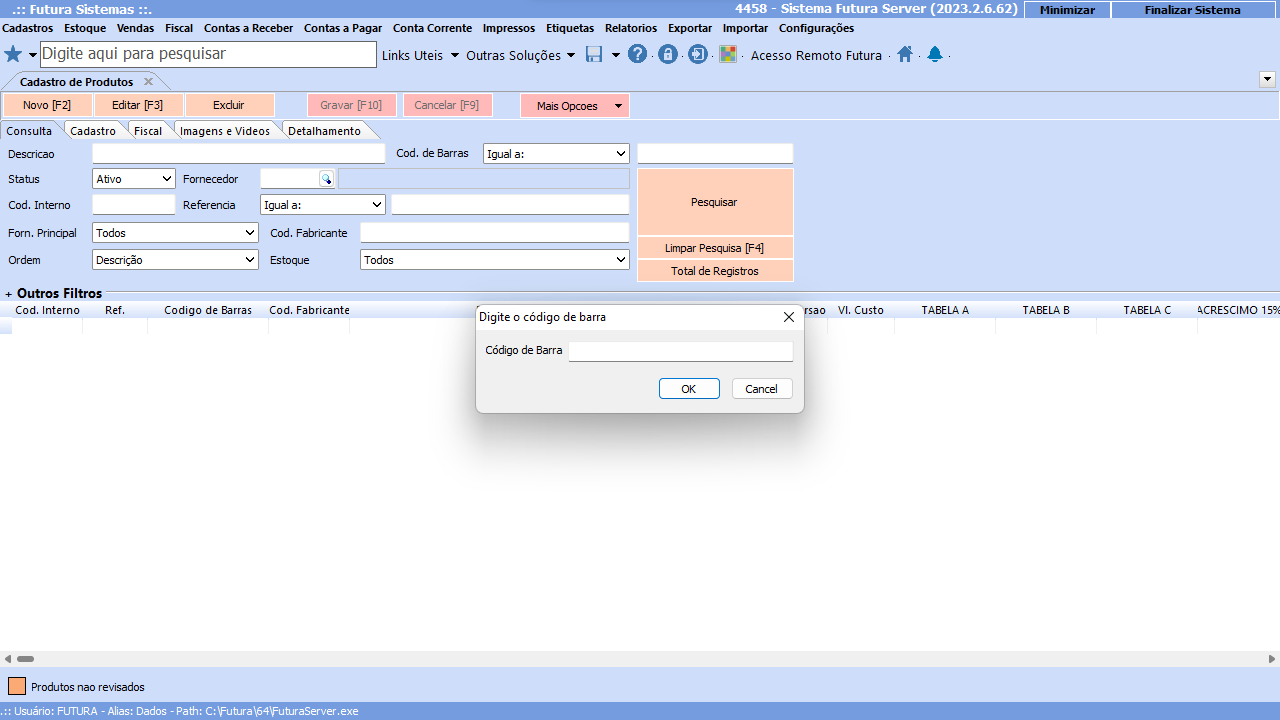
Após o clique será aberto uma pequena janela onde pedirá para você adicionar um código de barras para o produto, caso você possua uma leitora de código de barras e o produto tenha o código de barras você poderá ler o mesmo e este campo será preenchido com o mesmo código que está no produto. Caso não possua código de barras ou queira controlar com outros códigos você pode preencher manualmente ou deixar em branco para que o próprio sistema gere e preencha este campo para você.
Após o preenchimento do código de barras e apertar o ok será aberta uma tela com o formulário para cadastro do produto. Sendo obrigatório o preenchimento dos campos:
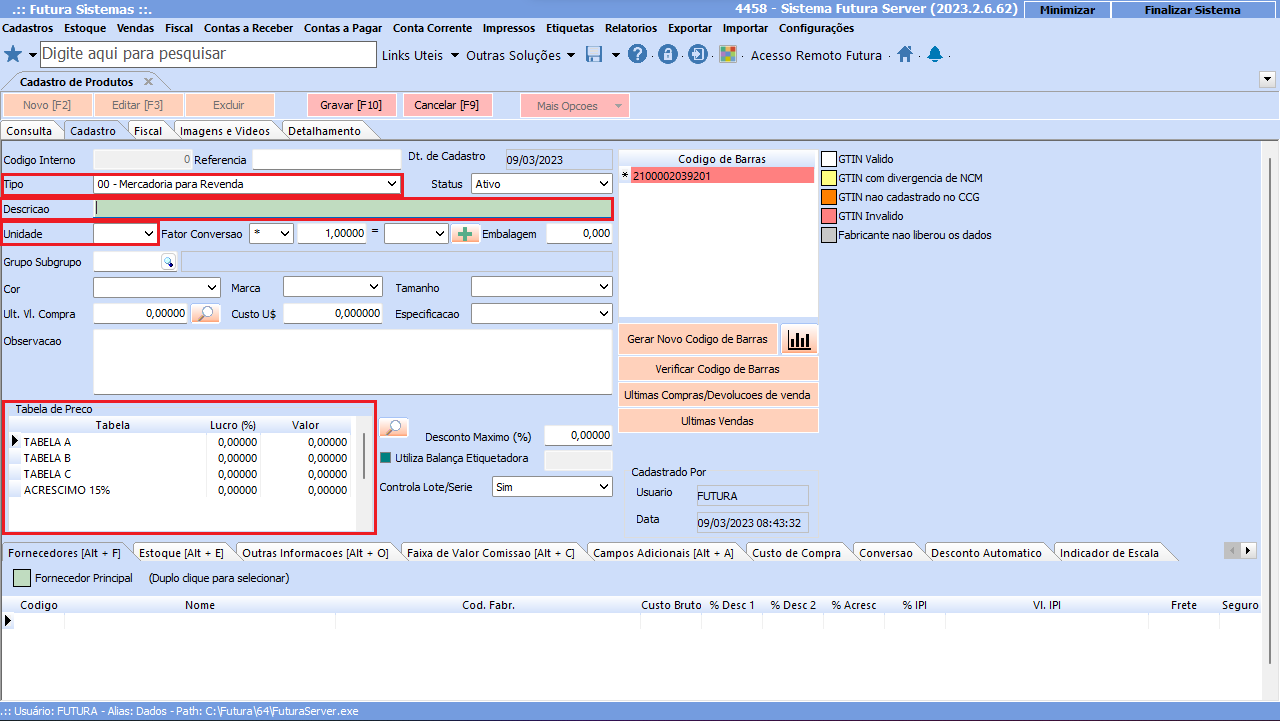
Para informar qual será o valor de venda do seu produto você precisará informar no campo de tabela de preço, conforme a imagem. No Subcampo “Valor” você irá preencher com o valor de venda desejado para o produto.
Para adicionar estoque ao seu produto você irá na aba estoque:
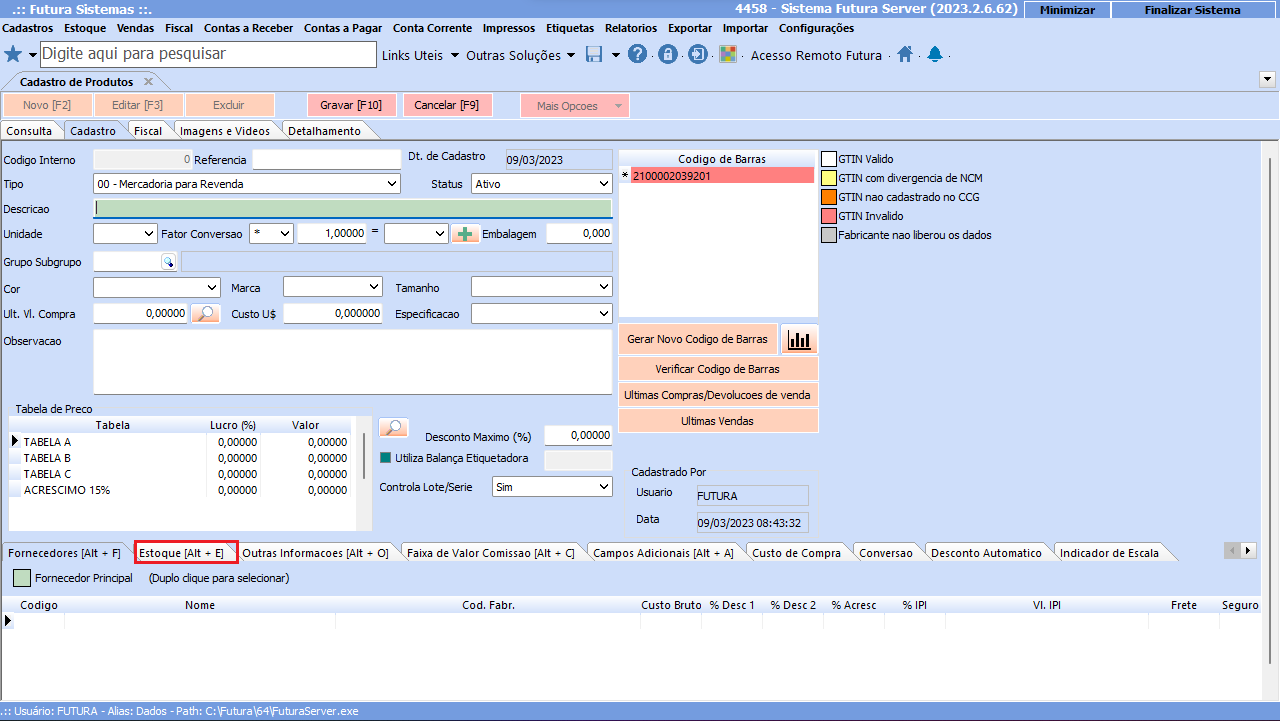
Nesta aba terá o estoque por empresa, caso possua mais de uma loja. Para adicionar a quantidade em estoque você irá clicar no campo “Acerto de Saldo” será aberta uma aba onde você poderá escolher a empresa que receberá este acerto e informar a quantidade.
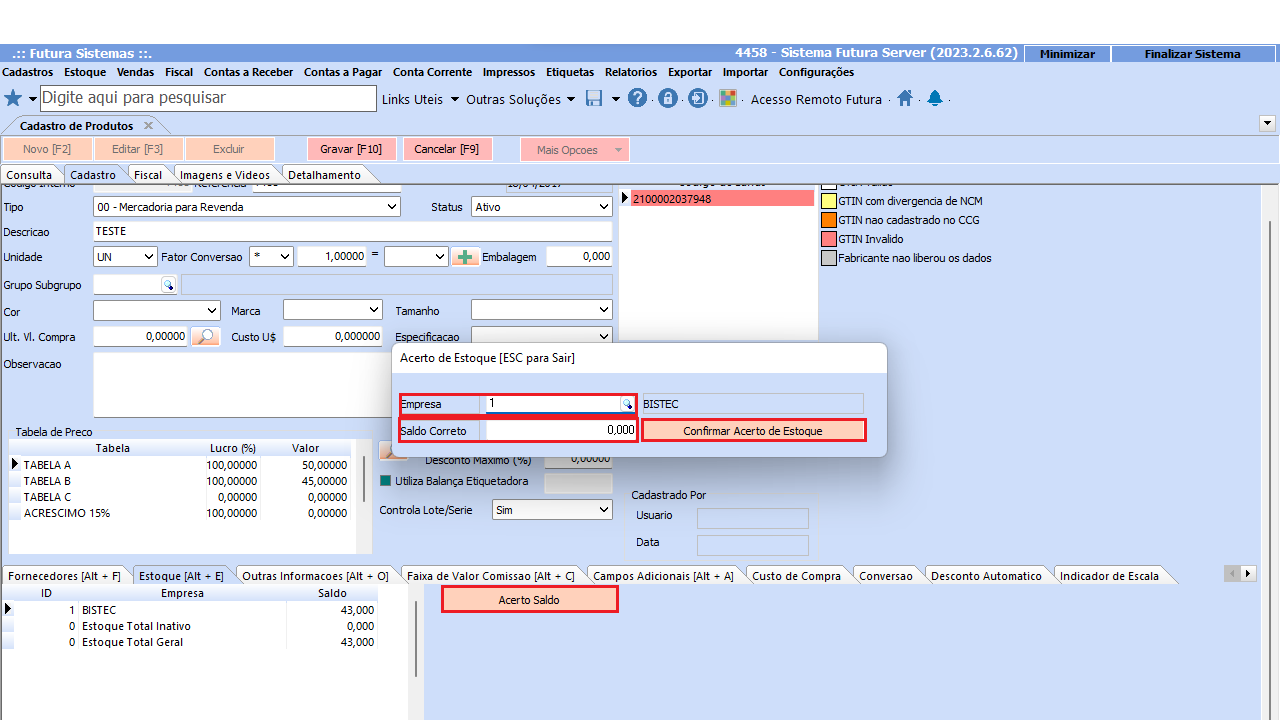
Após o preenchimento destas informações você irá clicar em “Confirmar Acerto de Estoque” e seu estoque será atualizado.
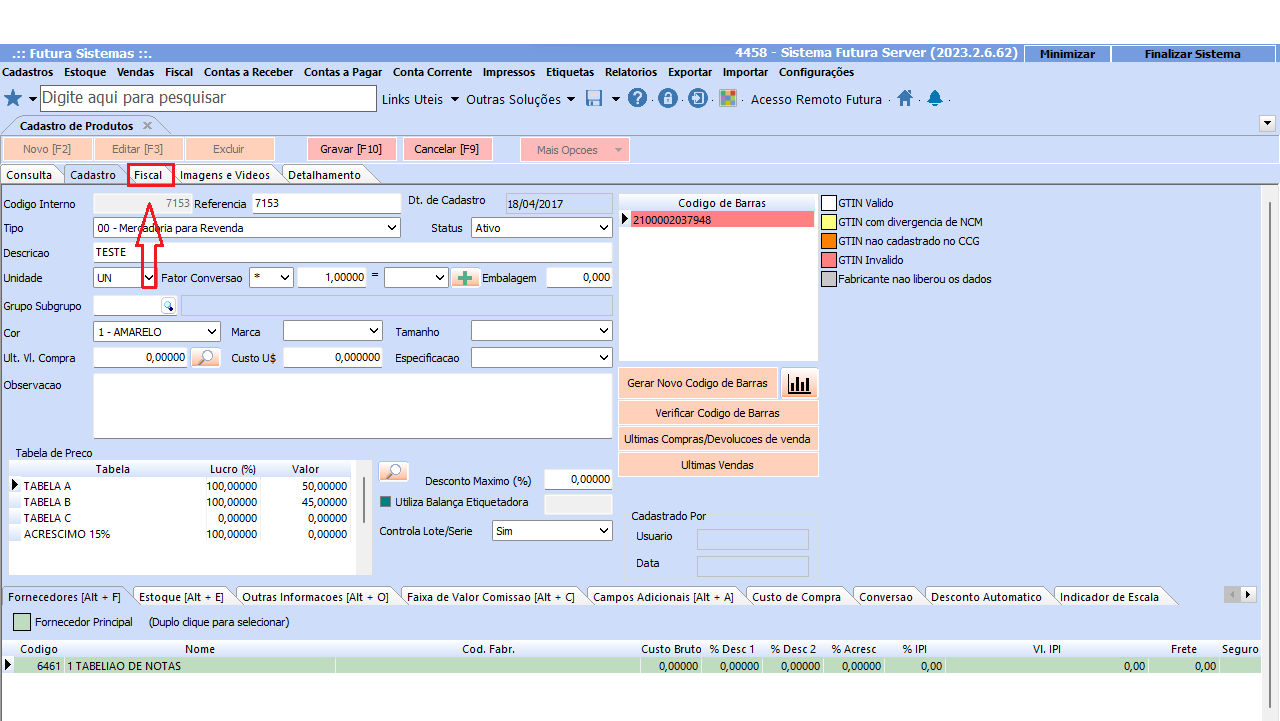
Para cadastrar as informações FISCAIS do produto você irá na aba “Fiscal”.
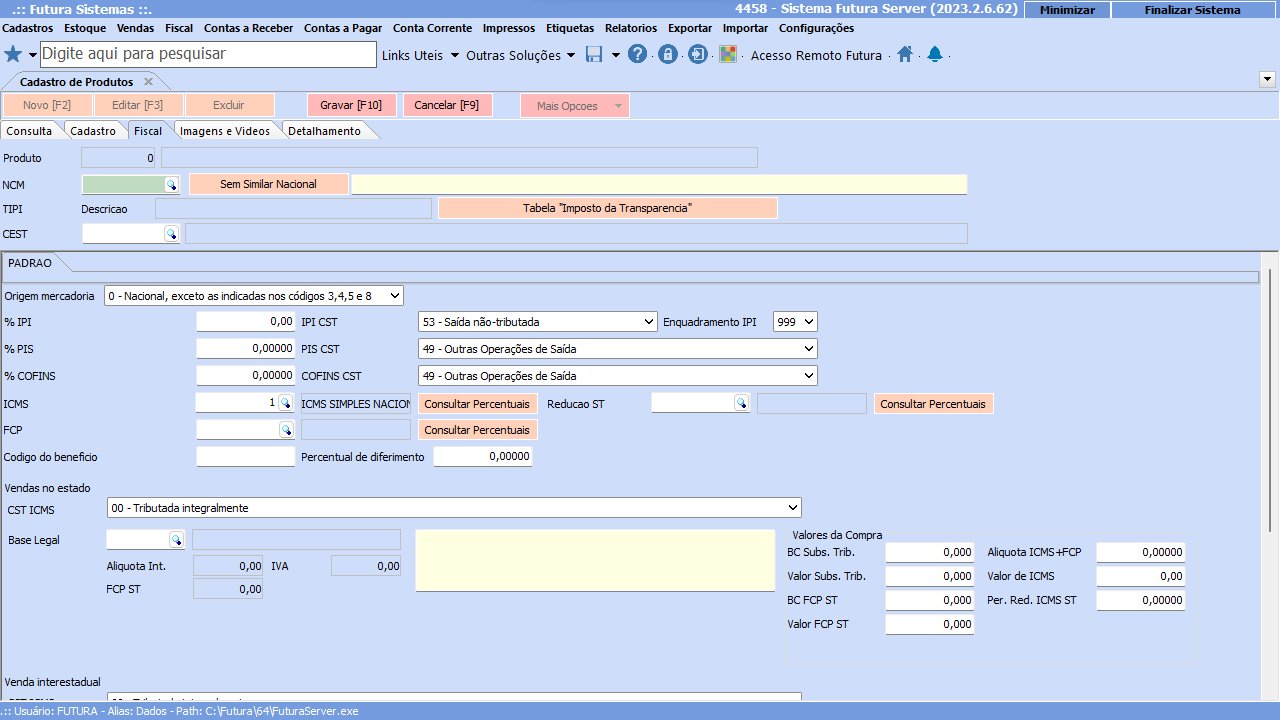
Ao abrir essa aba você terá os campos para preenchimento das informações fiscais, sendo necessário verificar com sua Contabilidade como deverá preencher estes campos a cada produto.
Após o preenchimento completo do produto você irá clicar em “Gravar” ou pressione “F10” no teclado.