Para realizar uma venda no PDV você deverá realizar login com usuário e senha, após o login será carregada a tela de vendas.
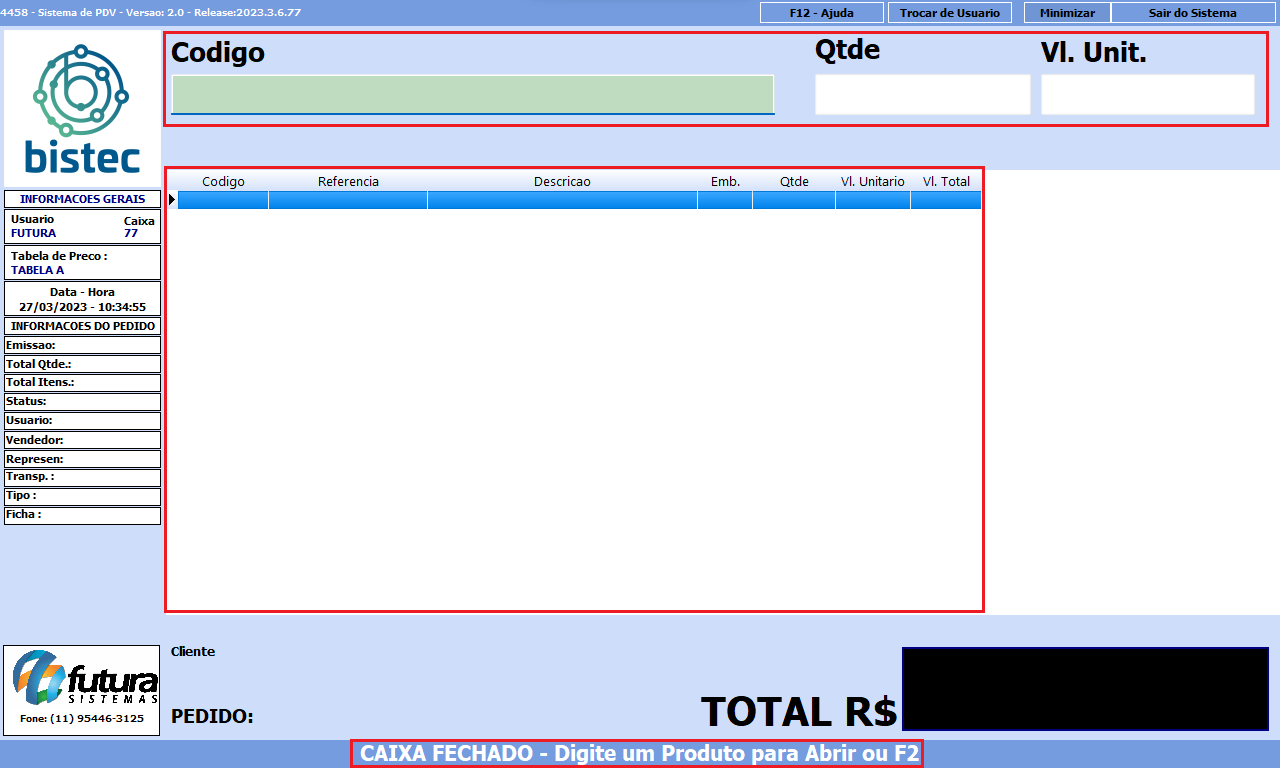
Mesmo aberto, o caixa ficará com o status de “Fechado” ele só mostrará que está aberto quando estiver em venda. Para iniciar uma nova venda pressione F2 no teclado ou no campo "Código" digite a descrição ou código do produto. No campo “Qtde” você irá informar a quantidade do produto que está sendo vendido, no campo “Vl. Unit.” dependendo do cadastro do produto que está sendo vendido ele pode ficar habilitado para editar o valor do produto na hora da venda.
Vamos fazer uma venda teste utilizando um produto de testes.
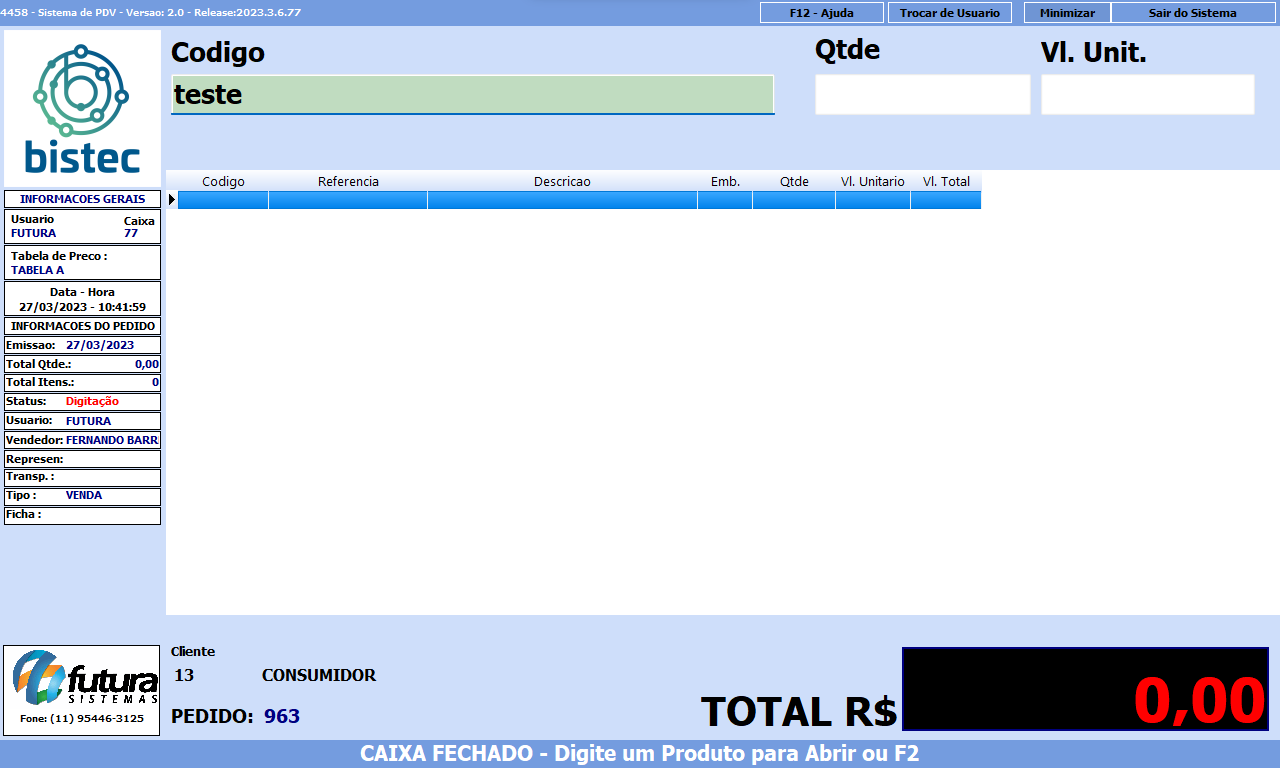
Após digitar pressione “Enter” no teclado para que seja aberta uma tela para buscar e selecionar o produto em questão.
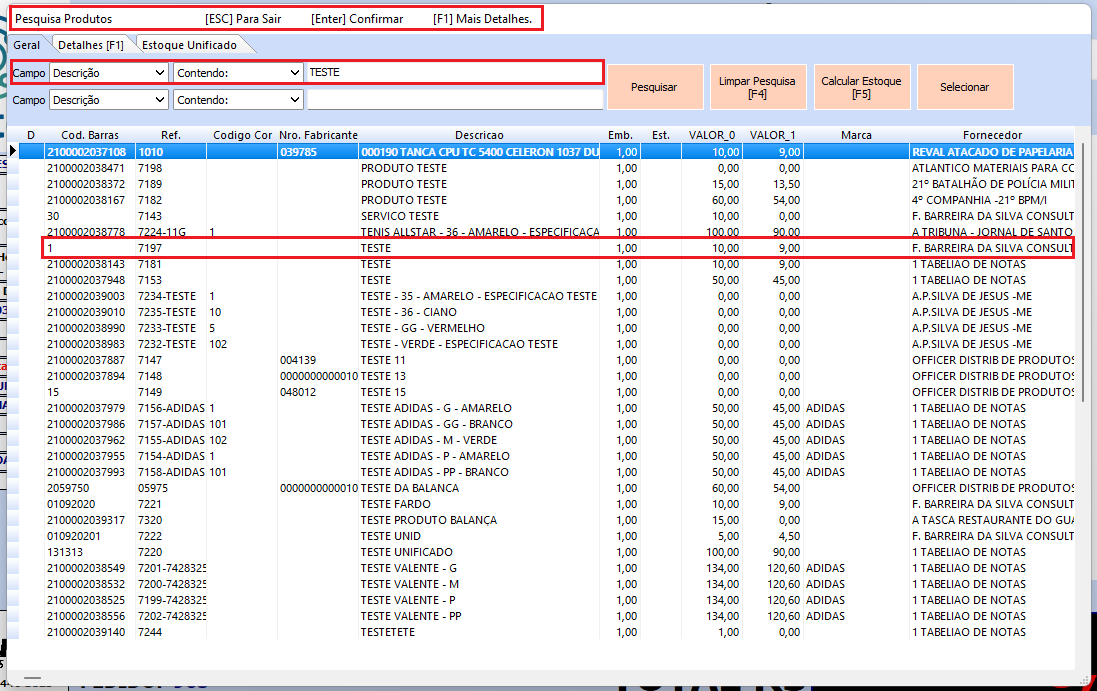
Na parte superior ele trará algumas informações de como navegar na tela. no caso procuramos pelo produto teste, vamos selecionar o desejado e dar "Enter".
Ao dar Enter ele irá fechar a tela de busca e voltará para o PDV, onde virá o nome exato do produto e estará no campo “Qtde” para informar a quantidade a ser levada. após o preenchimento da quantidade de enter, será passado para o campo “Vl. Unit.” caso esteja bloqueado para edição ou você não for editar o valor apenas pressione enter novamente.
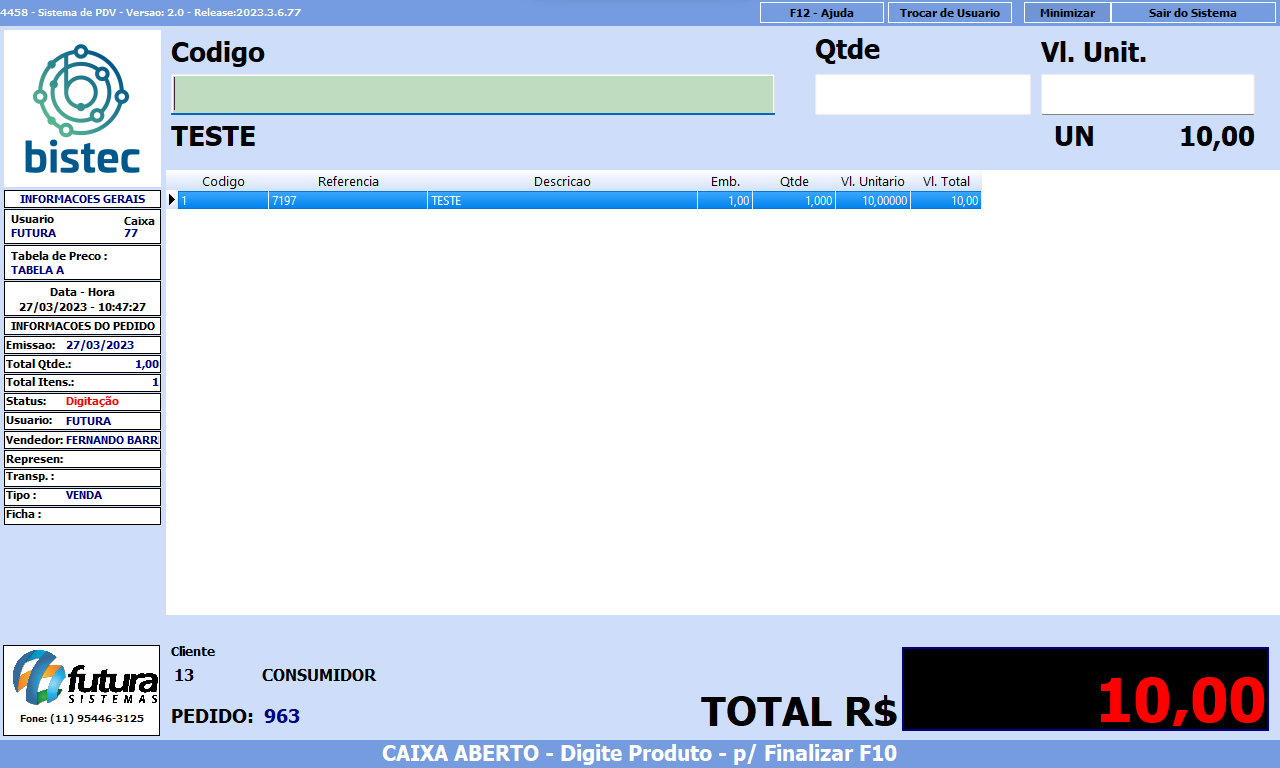
Logo em seguida um produto foi adicionado no caixa para ser finalizado e já informando até o momento o valor total que está na nota.
Vamos adicionar outro produto mas com o código de barras desta vez. Caso você possua um leitor de código de barras basta ler o código no produto ou digitá-lo manualmente caso não possua um leitor. Como exemplo do mesmo produto cujo código de barras é “1”.
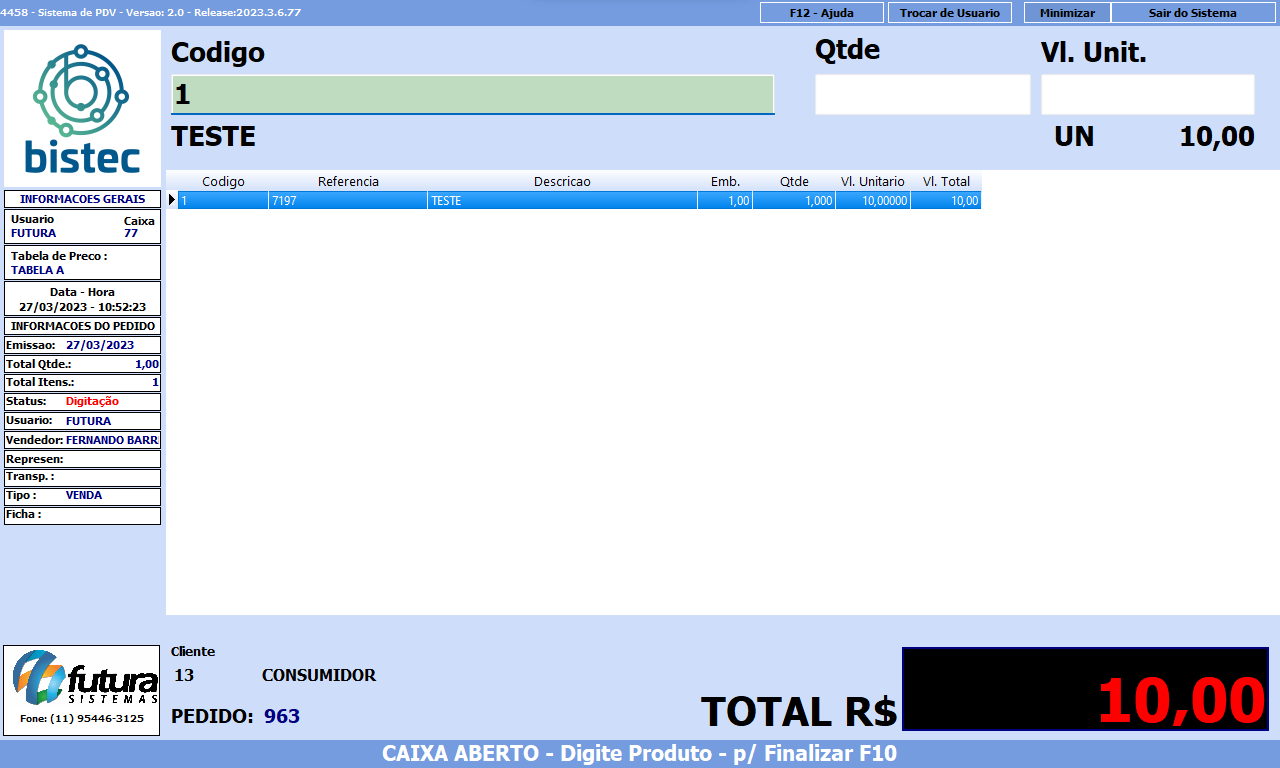
Ao digitar o código ou ler com o leitor, pressione Enter
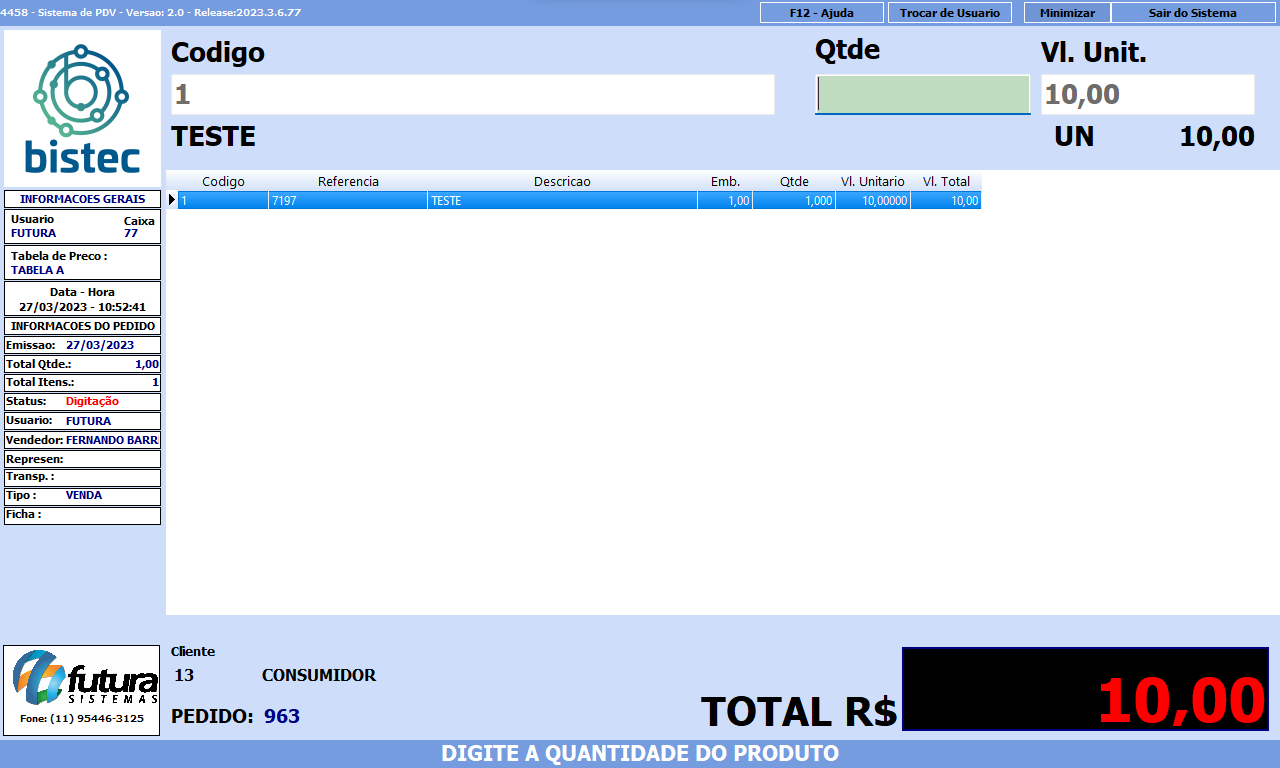
Ao pressionar o campo ficará como 1 e passará para você poder informar a quantidade.
Informe a quantidade e dê Enter, será passado para o campo do valor unitário em que neste exemplo está bloqueado para não alterar na hora da venda. Após isso dê enter novamente e será adicionado o produto abaixo e já será alterado o valor total juntamente.
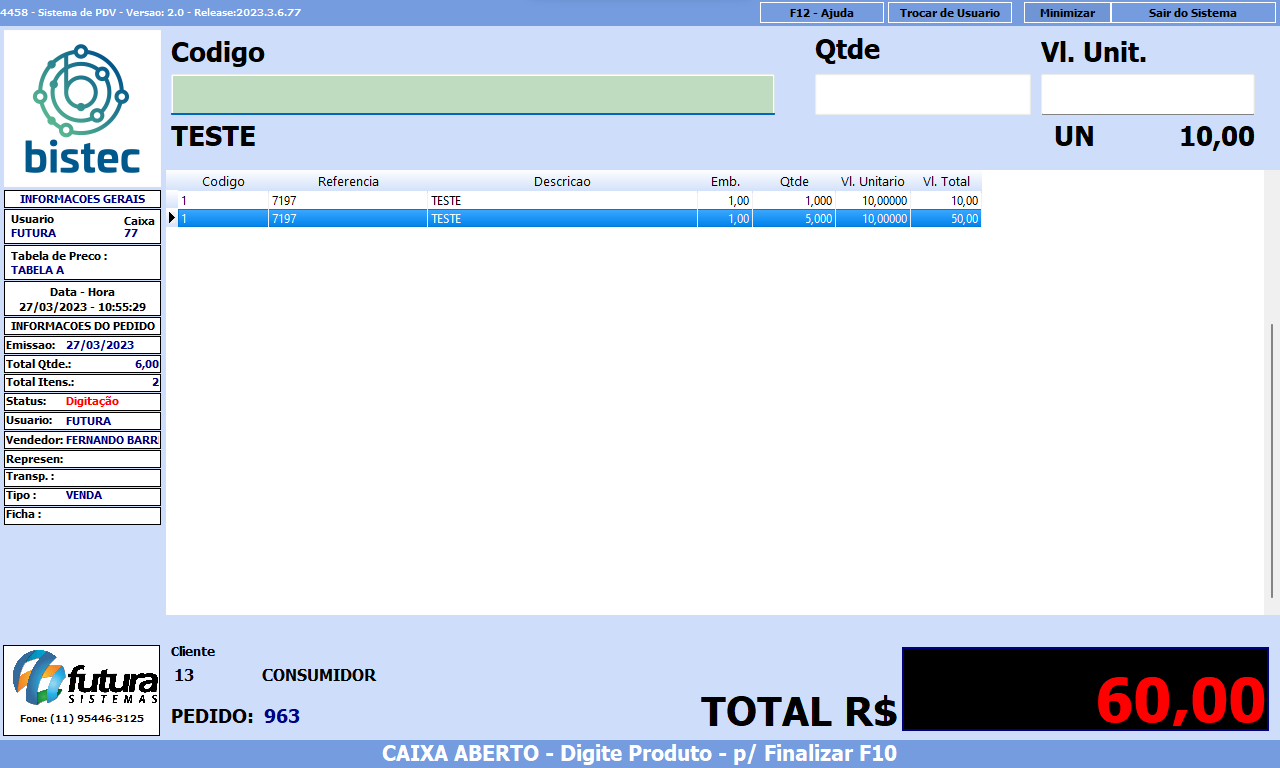
Após adicionar todos os produtos que irá vender, para poder finalizar a nota você irá pressionar a tecla “F10” como informa na parte inferior da tela.
Será aberta uma tela para que você possa escolher a forma de pagamento, aplicar descontos ou acréscimos.
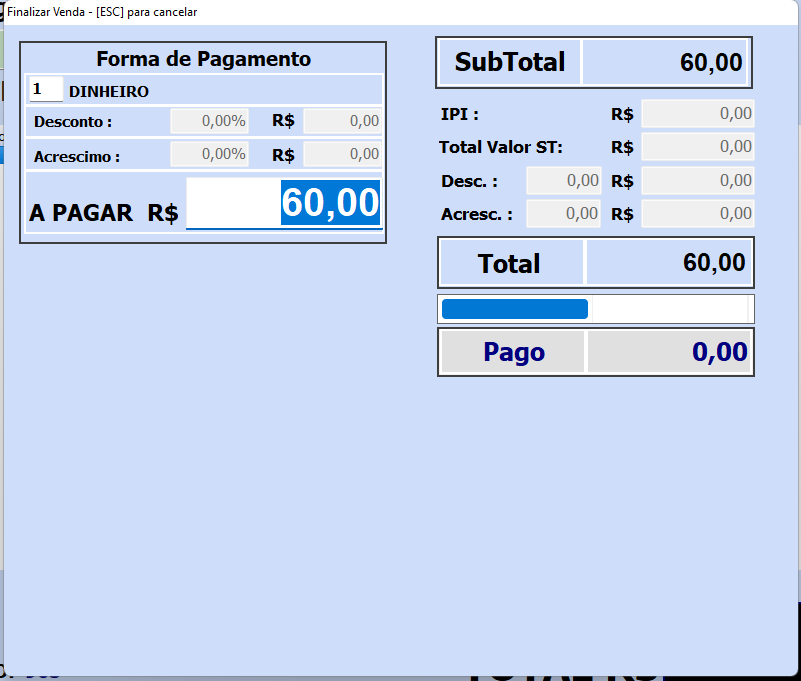
Para você alterar a forma de pagamento que por padrão vem como “Dinheiro” pressione a tecla “F2” e de Enter, será aberta uma tela onde você terá outros meios de pagamento.
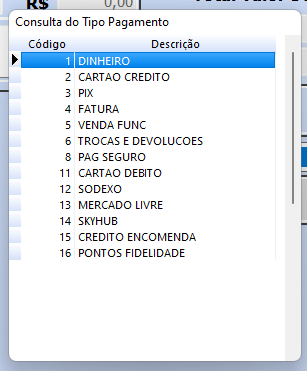
Escolha o meio desejado e de Enter para selecionar.
Ao escolher a forma de pagamento o sistema pede para que você informe o valor que está recebendo, caso você informe que recebeu um valor maior que a venda, irá calcular o troco que deve ser repassado para o cliente, caso seja um valor abaixo o sistema pedirá outra forma de pagamento até que o valor total seja pago.
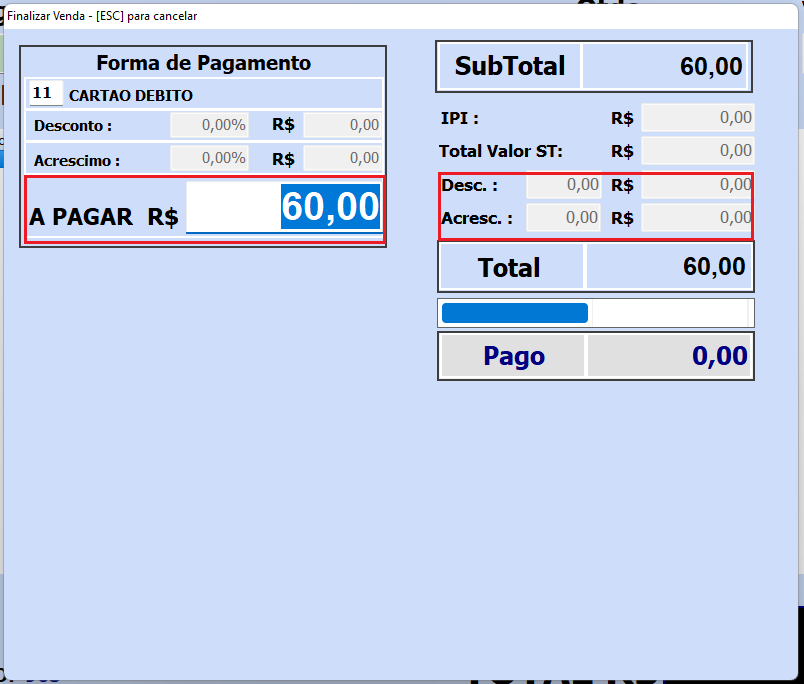
Para aplicar um acréscimo ou desconto, pressione a tecla “F3” para habilitar o campo de desconto e a tecla “F4” para habilitar o campo de acréscimo.
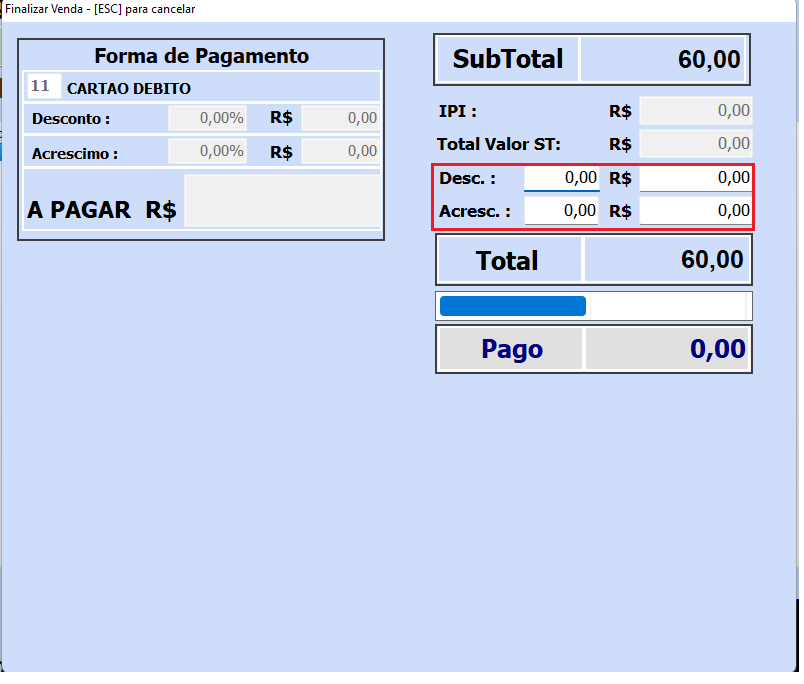
O primeiro campo você irá aplicar o desconto em “%” e o segundo campo em "valor".
Após você fazer toda a operação de venda, escolher o meio de pagamento, informar o valor recebido, aplicar o desconto ou acréscimo caso utilize. pressione “Enter” para que seja aberta uma janela para poder realizar a impressão do cupom.
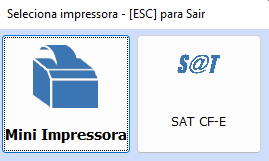
Selecione a opção “SAT CF-E” e seu cupom será impresso. Todas as telas serão fechadas e você será redirecionado para a tela de venda novamente para iniciar uma nova venda.