Para cadastrar um novo produto você irá em CADASTROS > PRODUTOS
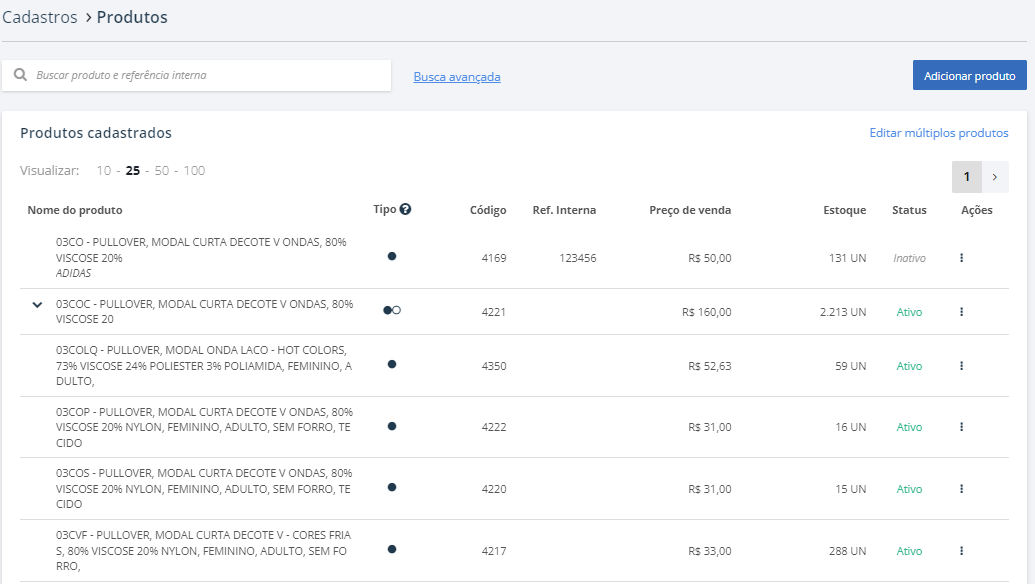
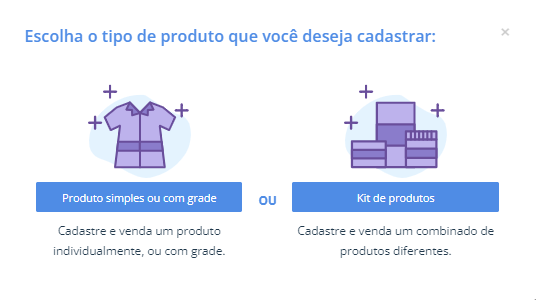
Nesta tela você vai clicar no botão "Adicionar Produto", Ao clicar irá aparecer uma tela onde irá perguntar se você deseja cadastrar um Produto simples ou com grade ou Kit de produtos; Você seleciona o Produto simples ou com grade.
Lembrando que, obrigatoriamente para poder cadastrar um produto deve ser preenchido o Nome, Valor de Custo, Unidade de Medida e NCM.
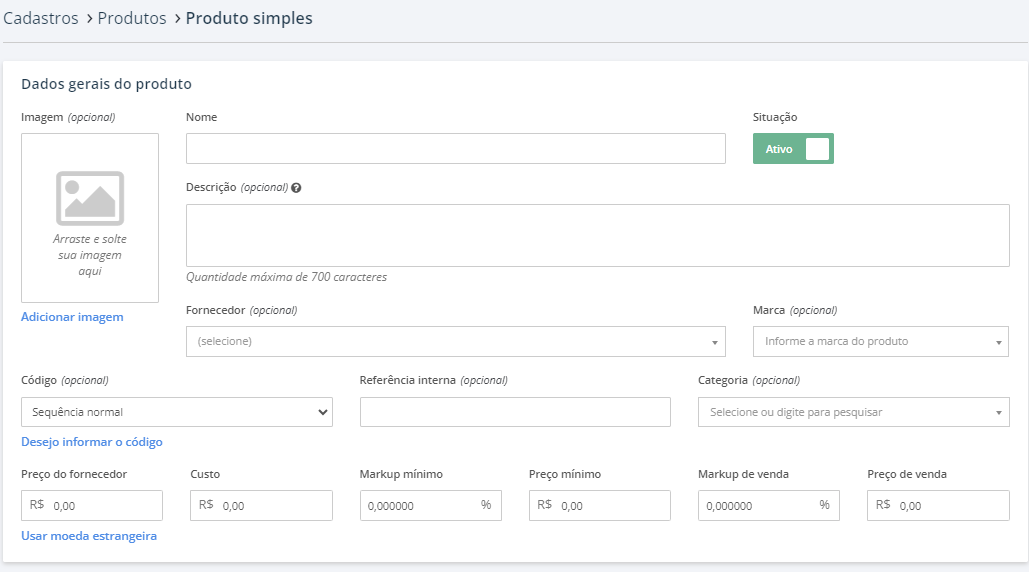
Para começar você define o nome do produto no campo Nome.
O campo Status deve ficar como "Ativo".
Caso queira adicionar uma descrição para o produto pode ser feito no campo Descrição, sendo ele opcional.
No campo Fornecedor você pode escolher um fornecedor já cadastrado no sistema, podendo assim vincular este produto ao seu fornecedor.
No campo Marca, você pode selecionar uma marca já cadastrada ou somente digitar o nome de uma nova marca o sistema permite cadastra-la no momento.
No campo código você pode deixar que o sistema gere um código automaticamente, mas você pode preenchê-lo manualmente caso prefira; Para isso você clica em "Desejo informar o código" e ele permitirá que você digite-o.
Em Referência interna você pode preencher com o mesmo valor declarado no campo código caso tenha preenchido manualmente, mas pode informar outro valor para que possa reconhecê-lo internamente por um número, ou deixá-lo em branco.
Em Categoria você irá selecionar qual a categoria que pertence este produto, caso não tenha cadastrada você pode escrever o nome da nova categoria e o sistema irá cadastrar no momento.
No campo Preço do fornecedor você irá informar qual é o valor que você paga no produto quando compra com o fornecedor. Caso não tenha, você pode deixar em branco.
No campo de Custo, você preenche o valor de custo total que você tem com este produto.
O campo Markup mínimo você irá informar qual a porcentagem mínima que você deseja ter por cima do valor de custo do produto.
No campo de Preço mínimo você pode definir qual é o valor mínimo que deseja vender o produto, fazendo assim o valor do Markup ser calculado automaticamente.
Markup de venda você irá preencher qual a porcentagem máxima que deseja sobre o valor de custo do produto.
Em Preço de venda você irá informar qual o valor do Produto. Preenchendo este campo o Markup de venda será calculado automaticamente.
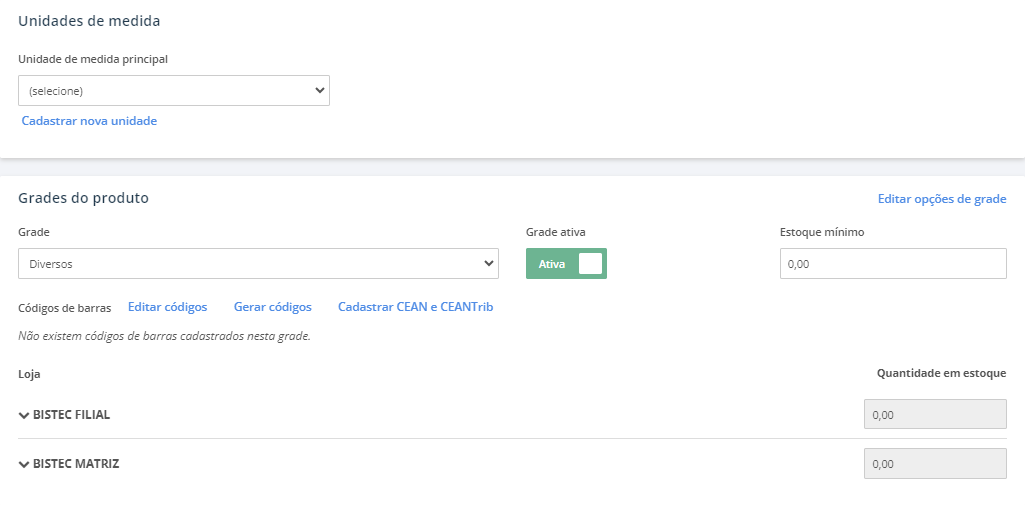
Na aba de Unidades de medida você vai informar como será vendido seu produto, ao clicar no "Selecione" ele abrirá uma lista com os tipos como por exemplo: Un, Pc, Kg, etc…
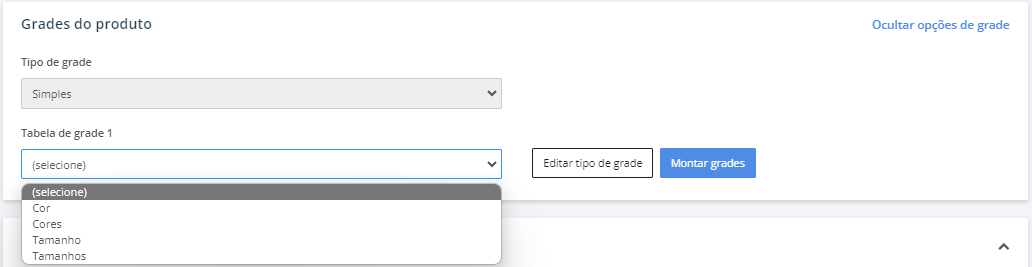
Caso seu produto tenha Grade( Cor e/ou Tamanho ) na aba de Grades do Produto, você irá clicar na opção "Editar opções de grade". O sistema irá perguntar qual o tipo de grade que utilizará, sendo Simples(uma única grade sendo Cor Ou Tamanho) ou Composta(utilizará duas grades Cor e Tamanho), após escolher ele irá trazer outro campo que se chama "Tabela de grade", nele você definirá qual a grade será utilizada após escolher a grade que utilizará você clica em "Montar grades". Após isso aparecerá outro campo para poder digitar as Grades, em tamanho você pode tratar como "P, M, G, GG" ou por numeração "36, 38, 40", já com as cores é somente digitar o nome da cor que você irá atrelar ao produto, após preencher toda a grade você clica em "Confirmar" ele fechará a parte de cadastro de Grade e voltará para a tela de cadastro. no Campo "Grade" estará selecionado como "Diversos" neste campo você irá selecionar a grade que você montou e definir após a quantidade em estoque. Caso queira controlar para não deixar seu estoque zerar, defina um valor para o campo de Estoque mínimo.
OBS: No campo de Impostos e informações fiscais você irá preencher de acordo com sua contabilidade. feito isso desça a página até o final e clique em "Salvar Produto" e seu produto será cadastrado com sucesso.