Ao abrir o aplicativo do Hiper Caixa caso apareça o erro abaixo:
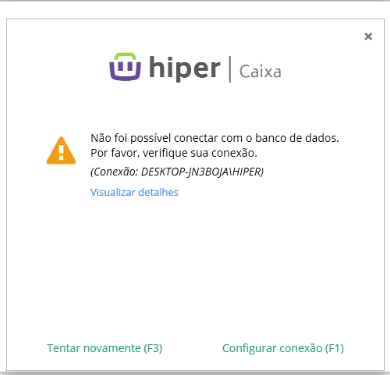
Verifique se o serviço de sincronização do Hiper Caixa está ativo, para isso verifique a bandeja de aplicativos do seu computador:
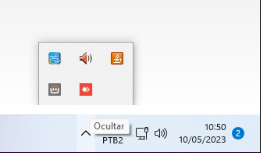
Clique na seta para cima na tela, verifique se terá um ícone do Hiper na bandeja, caso ele esteja com esta coloração acinzentada ele estará com o status de inativo, para ativar coloque o mouse acima do ícone e clique com o botão direito do mouse.
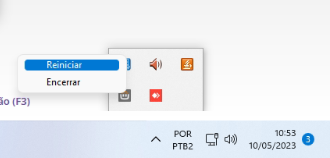
Clique em reiniciar e espere o ícone ficar com as cores do Hiper Caixa. Caso ele não fique na coloração do Hiper Caixa, será preciso iniciar manualmente o serviço do banco de dados, para isso aperte no teclado Win + R, aparecerá esta caixa:
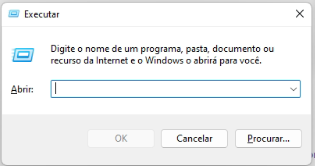
Nesta tela digite “services.msc” na caixa de texto e de Enter ou aperte OK.
Será aberta esta tela:
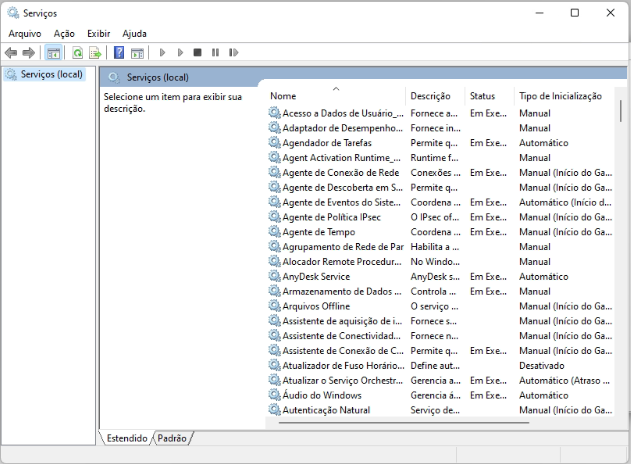
Nesta tela clique sobre qualquer item, quando selecionado um item aperte as letras SQL no teclado para que ele vá diretamente para o Serviço do banco de dados da Hiper.
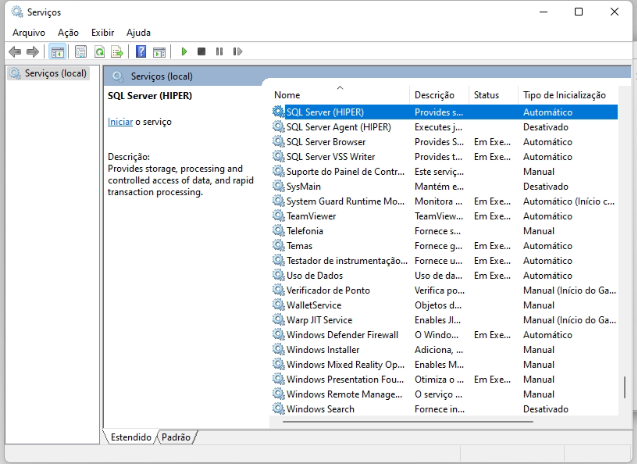
A opção “SQL Server (HIPER)” deve estar com o Status “Em Execução” como a imagem acima mostra ele não está com este Status para iniciar o serviço, clique com o botão direito do mouse sobre ele e escolha a opção iniciar.
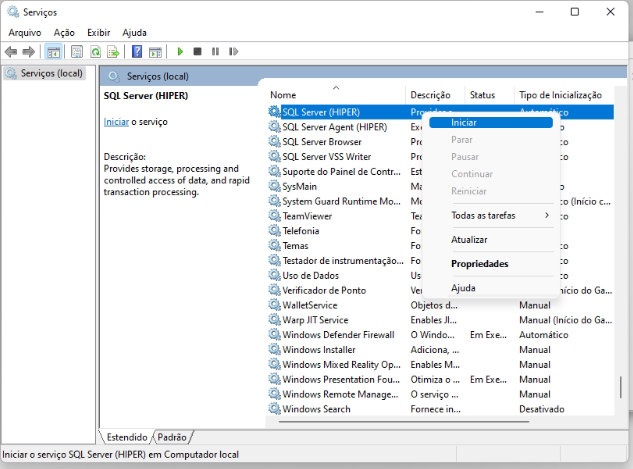
Após isso, o serviço voltará a ser inicializado, em seguida, volte para a bandeja de aplicativos, e ao invés de Reiniciar, Encerre ela, feche o caixa e abra novamente.
OBS: Caso continue em erro, entre em contato com nosso suporte técnico para verificar o problema.