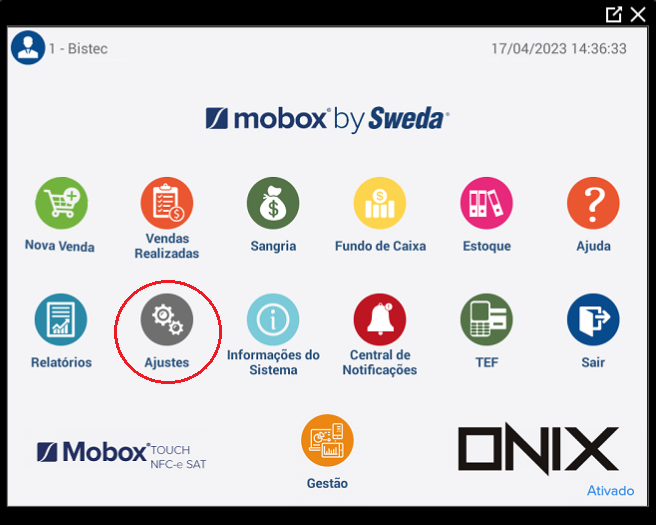
Para cadastrar um produto, clique no ícone “Ajustes”:
Em seguida no ícone “Cadastros” e depois “Produtos”:

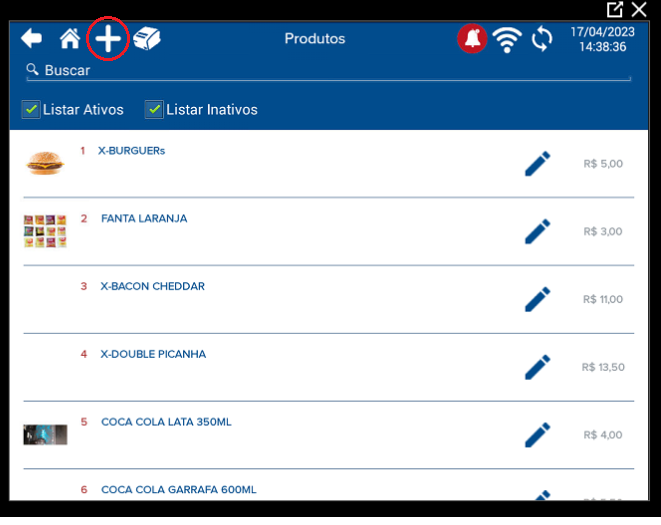
Clique no símbolo de “ + “ para iniciar o cadastro do produto:
Após clicar, a primeira informação que aparecerá na tela é essa:
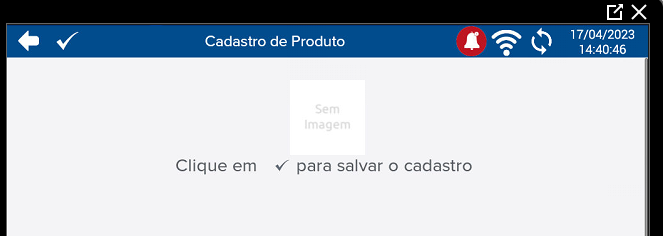
Nela é possível inserir uma imagem desse produto, para isso basta clicar no bloco branco

Continuando na mesma tela de cadastro, você preencherá os restantes das informações do produto, tais como:
Descrição;
Preço;
Departamento (que deve ser previamente cadastrado);
Unidade de medida (que deve ser previamente cadastrado);
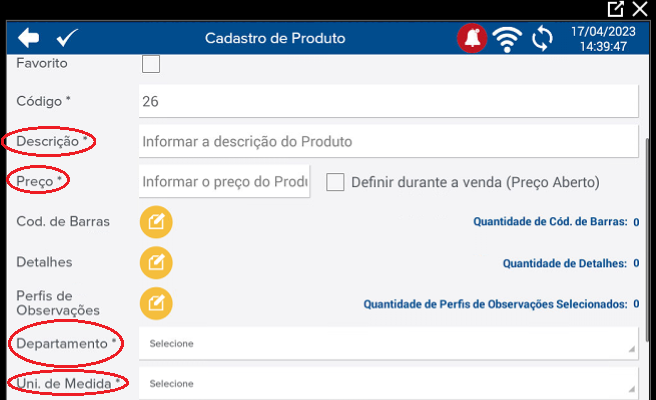
OBSERVAÇÃO: Ao marcar o campo definir preço durante a venda (Preço Aberto), seu produto poderá ser editado o valor final no momento da venda. Caso não queira definir o valor no momento da venda e queira um preço fixo ao produto, basta preencher o campo “PREÇO”.
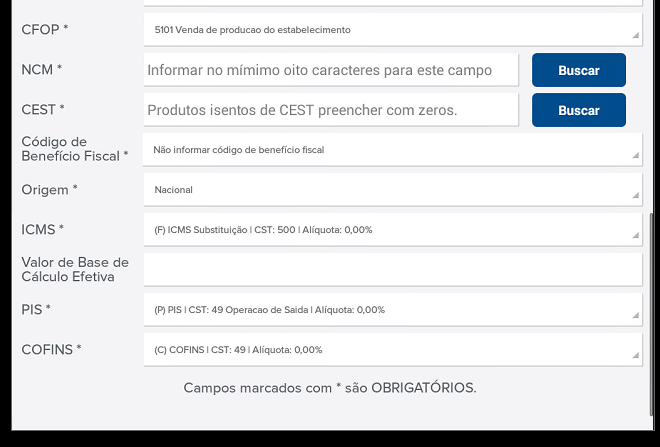
E preencher as informações fiscais do produto também. Caso haja dificuldade nessa parte, é necessário entrar em contato com a sua contabilidade. Todos os campos que possuem * são de preenchimento obrigatório.
Após o preenchimento de todas as informações, basta clicar no ícone  para salvar o cadastro.
Esse ícone se encontra na parte superior da tela:

EDITAR UM CADASTRO JÁ EXISTENTE
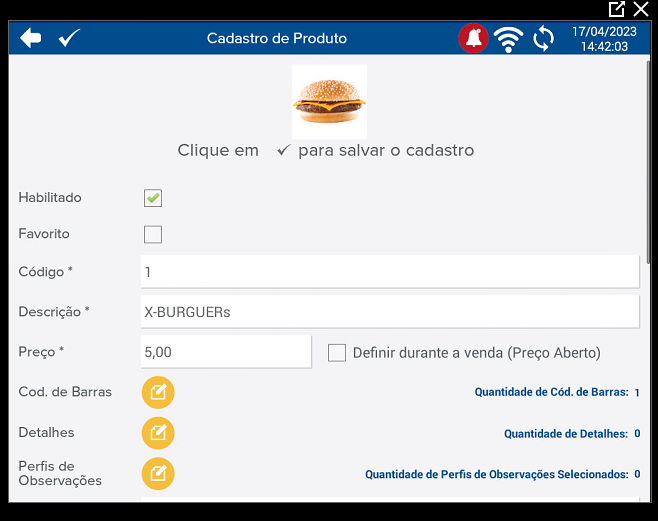
Para modificar algum campo do cadastro de algum produto já cadastrado, clique no ícone 
E assim você pode editar qualquer informação do produto:
Após o preenchimento de todas as informações, basta clicar no ícone  para salvar o cadastro.
Esse ícone se encontra na parte superior da tela:
