Para poder ter acesso ao nosso suporte diretamente pelo seu Celular, vá até a Play Store ou App Store e procure pelo aplicativo "Meu Suporte".
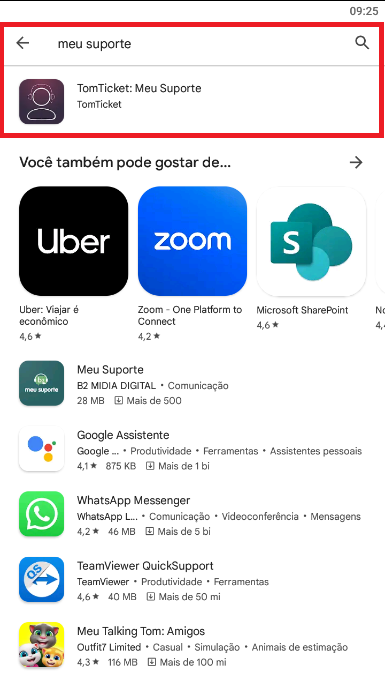
Realize o download do aplicativo: "TomTicket: Meu Suporte"
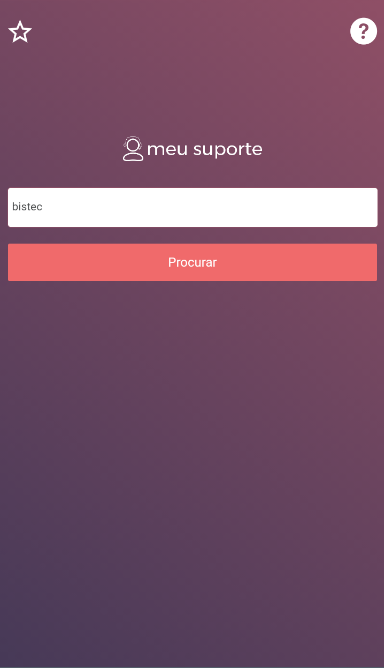
A primeira vez que o aplicativo inicar ele irá solicitar para você pesquisar pela empresa na qual será conectada ao suporte, procure por "Bistec" na caixa de pesquisa e clique em pesquisar.
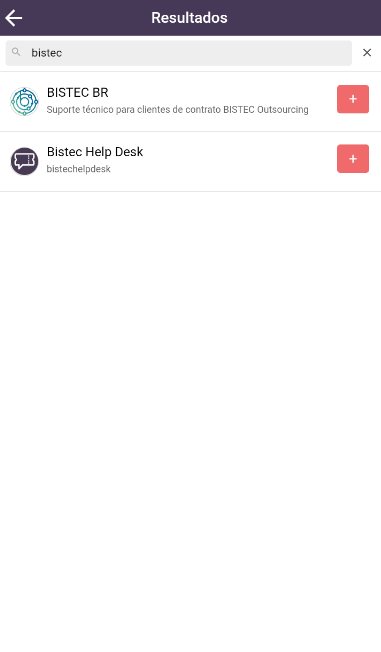
Clique no " + " Ao lado do perfil da BISTEC BR onde contém nosso logotipo para poder se conectar conosco.
Ao clicar você será redirecionado para uma tela de Acesso, não se preocupe pois nossa equipe passará para você o seu acesso para a plataforma.
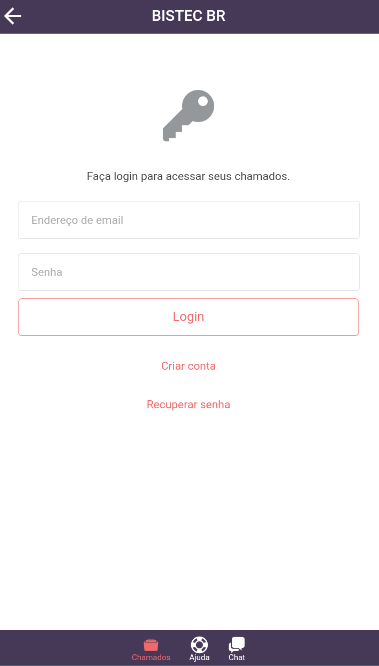
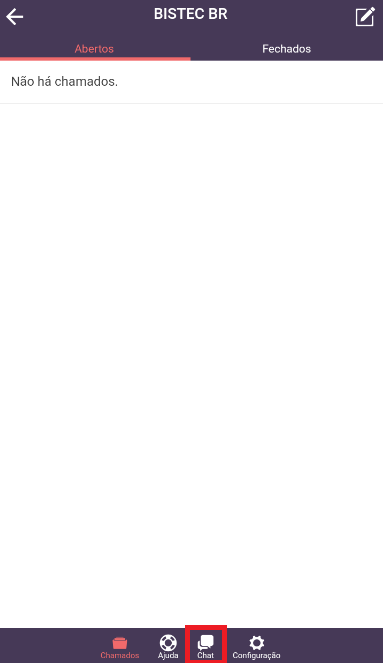
Após realizar o acesso na plataforma você poderá chamar nosso suporte através de algumas formas, sendo ela o CHAT para isso, clique na opção de chat na barra inferior.
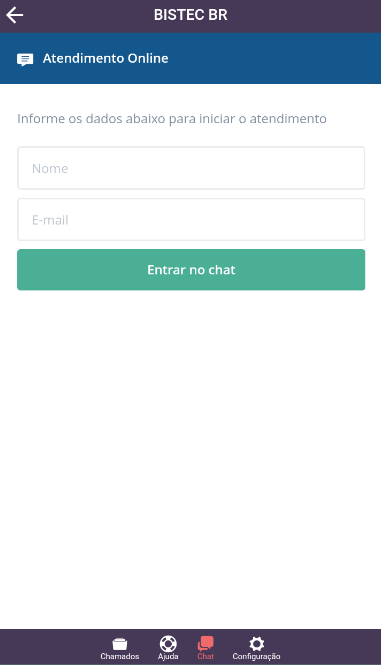
Será carregada uma tela onde você precisará informar seu NOME e EMAIL(mesmo do cadastro), após o preenchimento basta clicar no botão: "Entrar no Chat" e aguardar um atendente aceitar sua solicitação.
Quando um atendente aceitar sua solicitação será mostrado o nome do atendente e qual o número do protocolo de atendimento.

Lembrando que tanto você como o atendente pode finalizar o chat, quando você quiser finalizar o chat basta clicar no botão Finalizar localizado no canto superior direito.
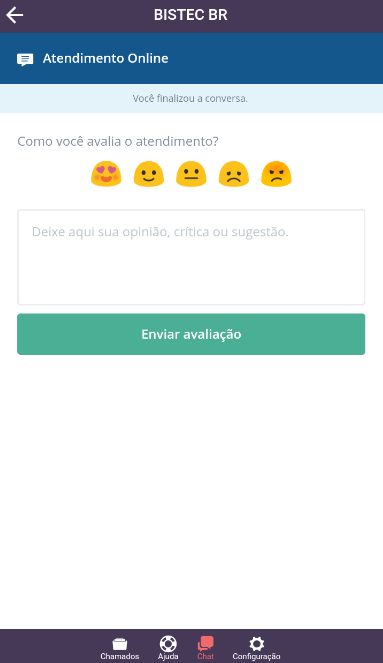
Em seguida será solicitado que você faça uma avaliação do atendimento, sendo que para abrir um novo chat você precisa finalizar essa avaliação basta clicar em um Emoji, caso deseja deixar alguma informação, sugestão ou crítica basta digitar na caixa de texto abaixo sendo opcional.
EM CASOS DE CHAMAR O SUPORTE FORA DO HORÁRIO DE ATENDIMENTO VOCÊ PODE ESTAR ABRINDO DIRETAMENTE UM CHAMADO PARA A EQUIPE DE SUPORTE.
Para isso clique na barra inferior na opção de Chamados.
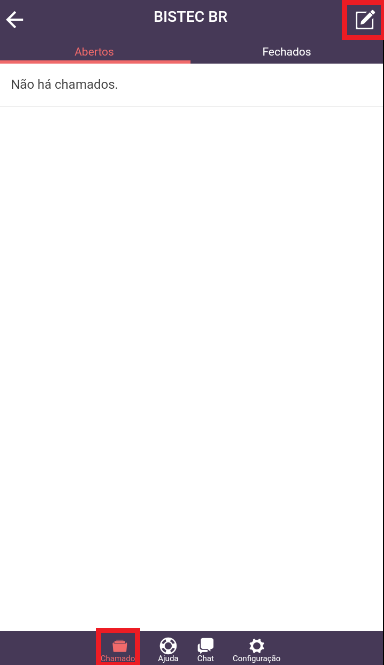
Para realizar a abertura de um novo chamado, clique no ícone marcado na parte superior direita.
Será carregado um formulário, onde você irá escolher qual o departamento que deseja contactar, a categoria do suporte, em assunto você irá informar de forma resumida o chamado(lembrando que o assunto será o nome do chamado para pesquisar posteriormente) e em mensagem você poderá detalhar o ocorrido:
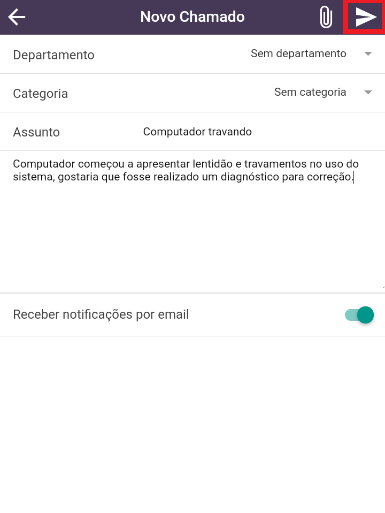
Para anexar arquivos basta clicar no ícone de um clips, para receber todas as respostas e andamento do chamado além do aplicativo, deixe marcada a flag de notificação por e-mail. Para enviar o chamado basta clicar no ícone de uma seta localizado no canto superior direito.
PARA TER ACESSO A NOSSA BASE DE CONHECIMENTO PELO APLICATIVO CLIQUE NA OPÇÃO AJUDA
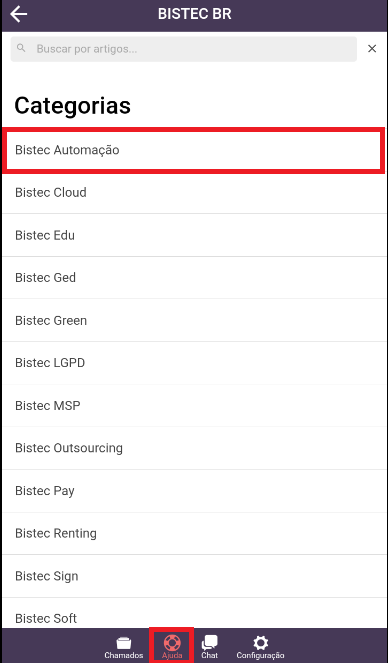
Para ter acesso aos manuais sobre seu sistema, clique em Bistec Automação e em seguida no nome do seu sistema, todos os manuais a respeito do sistema estão disponíveis para você consultar, ou poderá procurar na caixa de pesquisa através de palavas chaves como por exemplo: "Cadastro de produtos" e o manual irá aparecer para você na tela.